Guía de uso
De la invitación en blanco al día del evento, en nueve pasos. Las capturas son de la app real.
Paso 1: Crea tu evento y elige plantilla
En «Nuevo evento» escribe el tipo, los festejados, la fecha y el lugar, y elige una de las seis plantillas. Puedes cambiarla después.

Paso 2: Personaliza en el editor
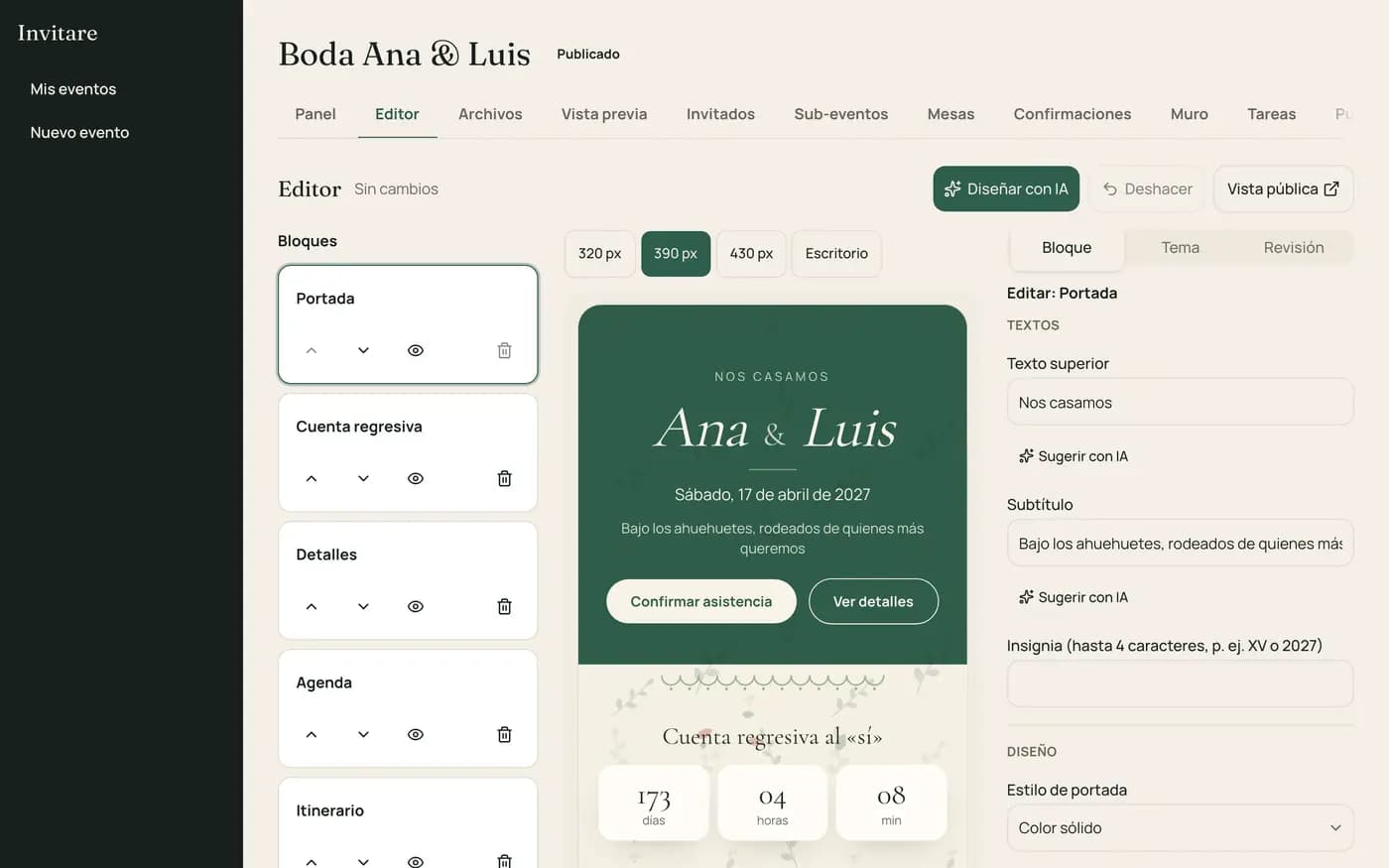
Edita cada bloque a la izquierda y mira el resultado en la vista previa. En la pestaña Tema cambias colores, letra y fondos; todo se guarda solo.
Paso 3: O pide una propuesta a la IA
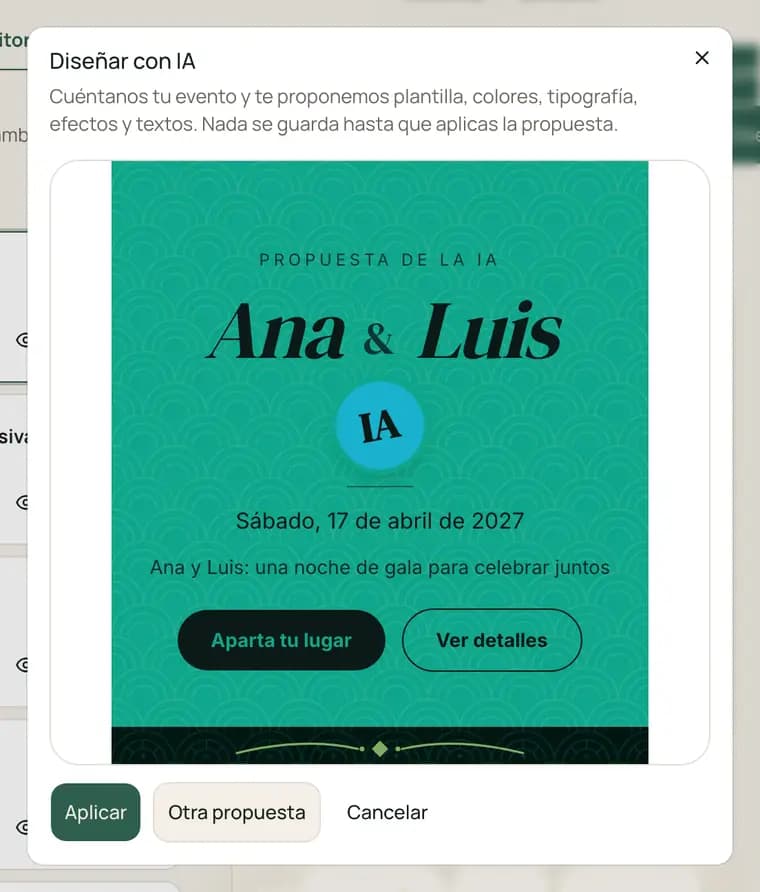
Toca «Diseñar con IA», describe cómo te la imaginas y revisa la propuesta antes de aplicarla. Si no te convence, pide otra o deshaz el cambio.
Paso 4: Agrega invitados y envía los enlaces
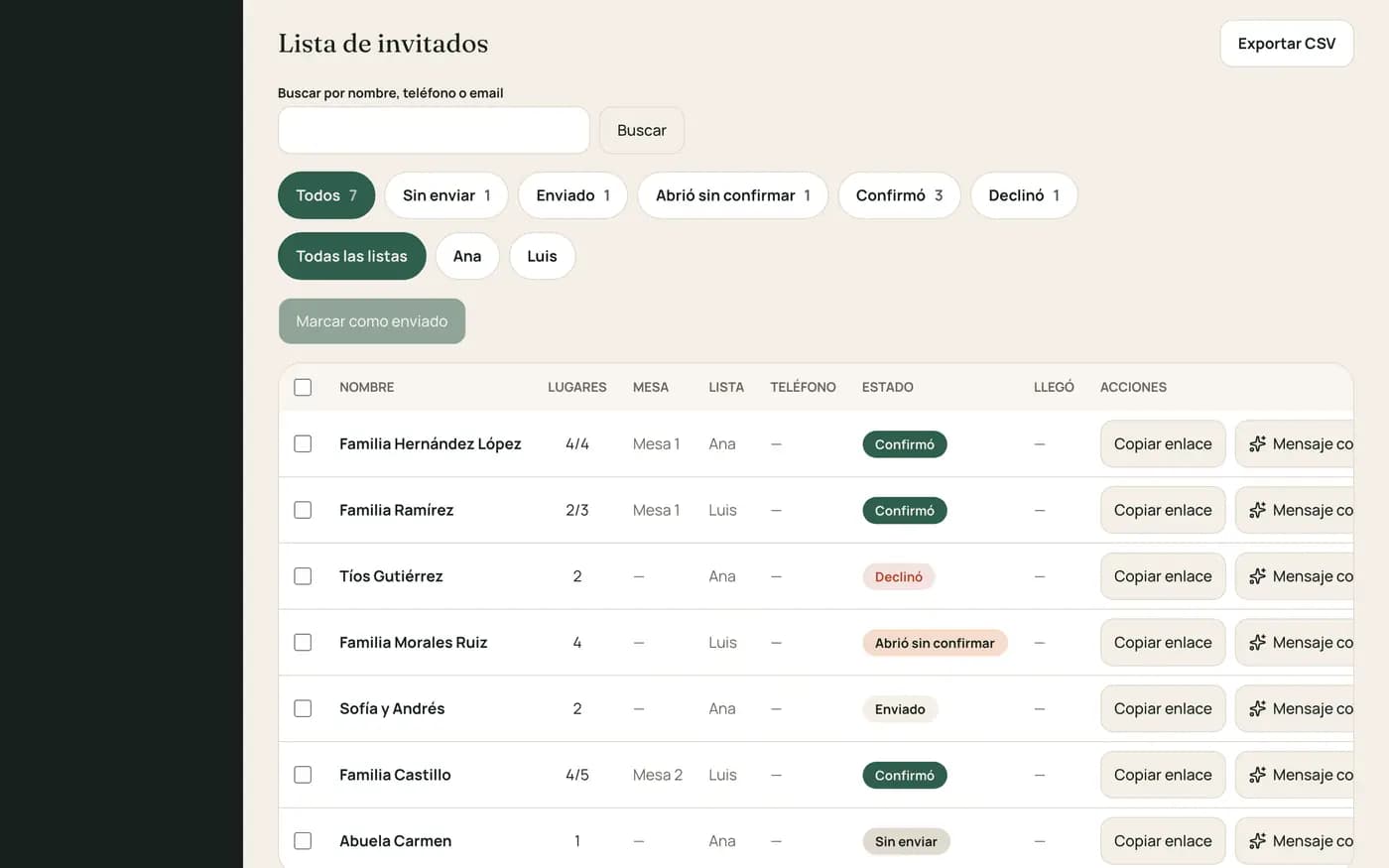
Captura cada familia con sus lugares o importa un CSV. Copia su enlace personal o redacta el mensaje con IA y ábrelo en WhatsApp.
Paso 5: Sigue las confirmaciones
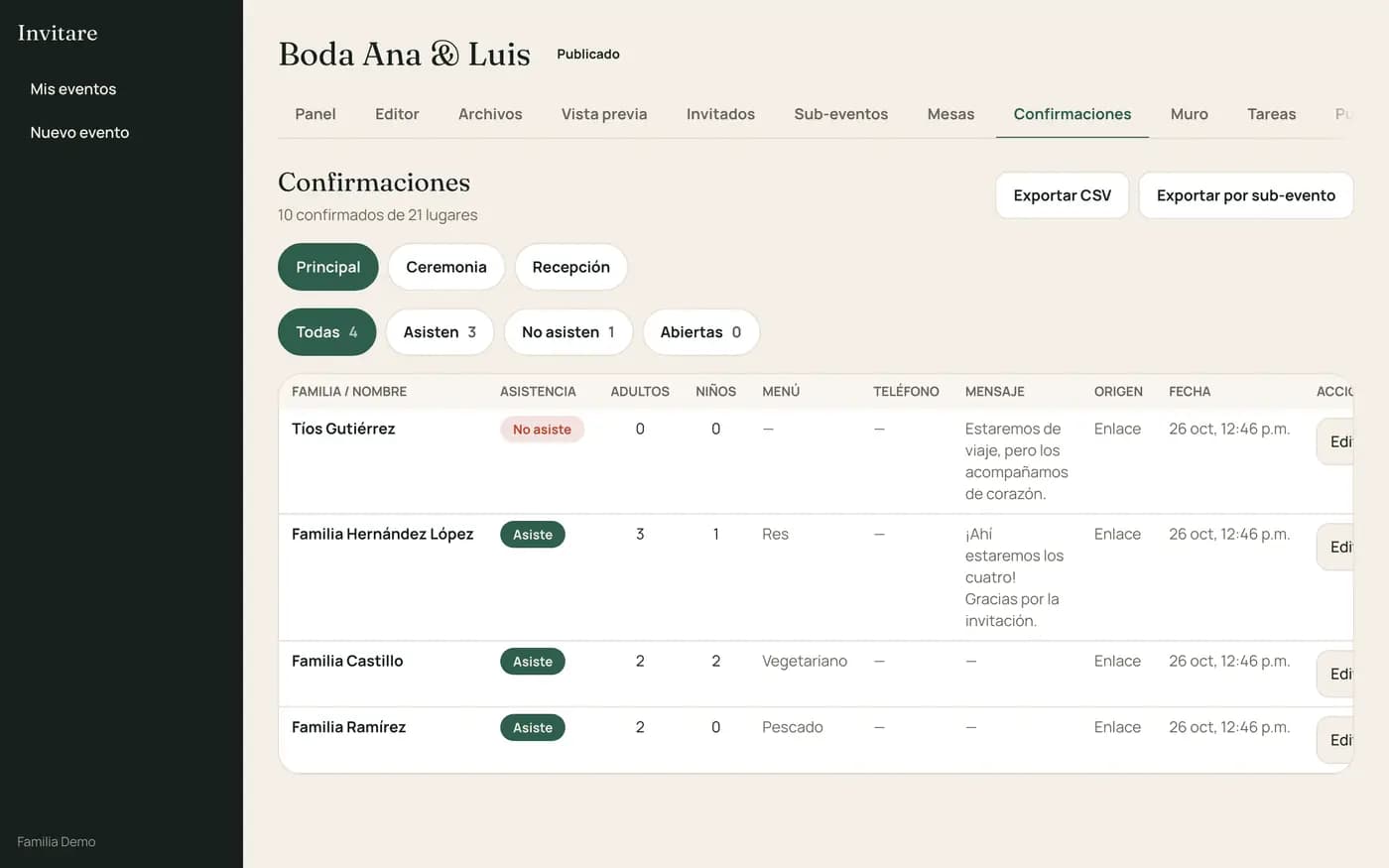
En Confirmaciones ves quién asiste, cuántos adultos y niños van y qué menú eligieron. Filtra, corrige y exporta a CSV.
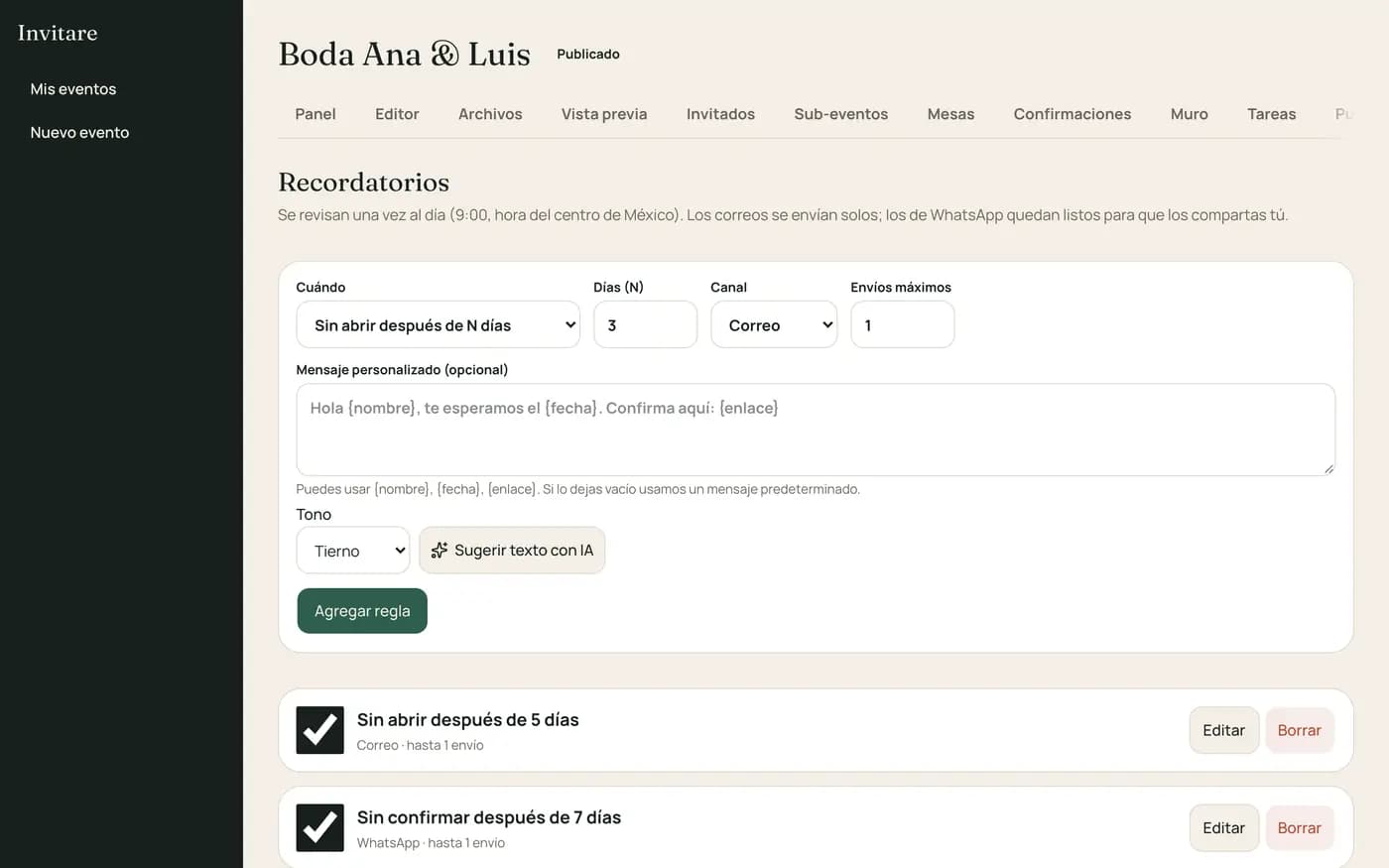
Paso 6: Programa recordatorios
Crea reglas como «sin confirmar después de 7 días». Los de correo salen solos; los de WhatsApp quedan listos para que los compartas.
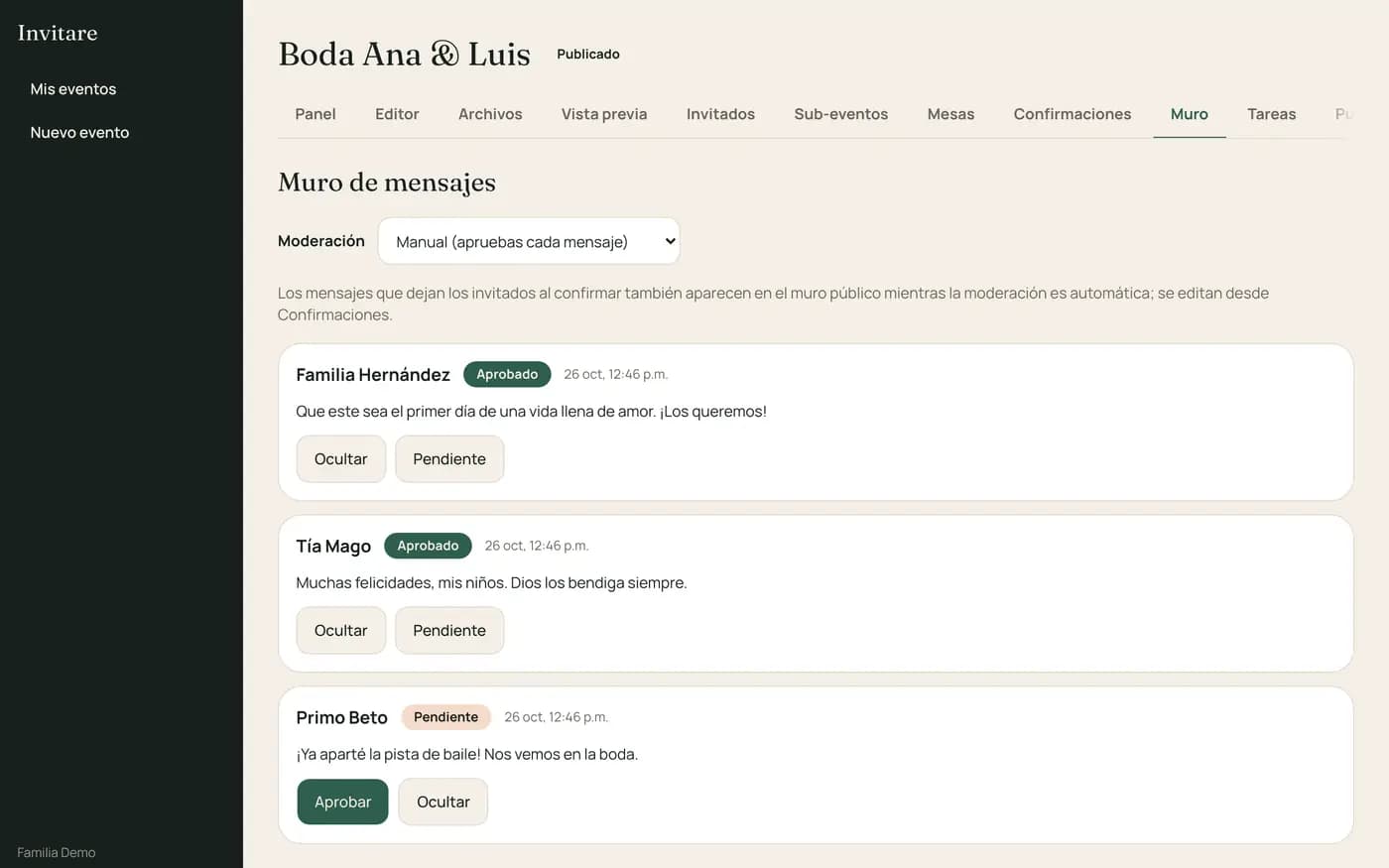
Paso 7: Modera el muro y sube tus fotos
Aprueba u oculta los mensajes que dejan tus invitados. Las fotos de la galería se suben en Archivos.
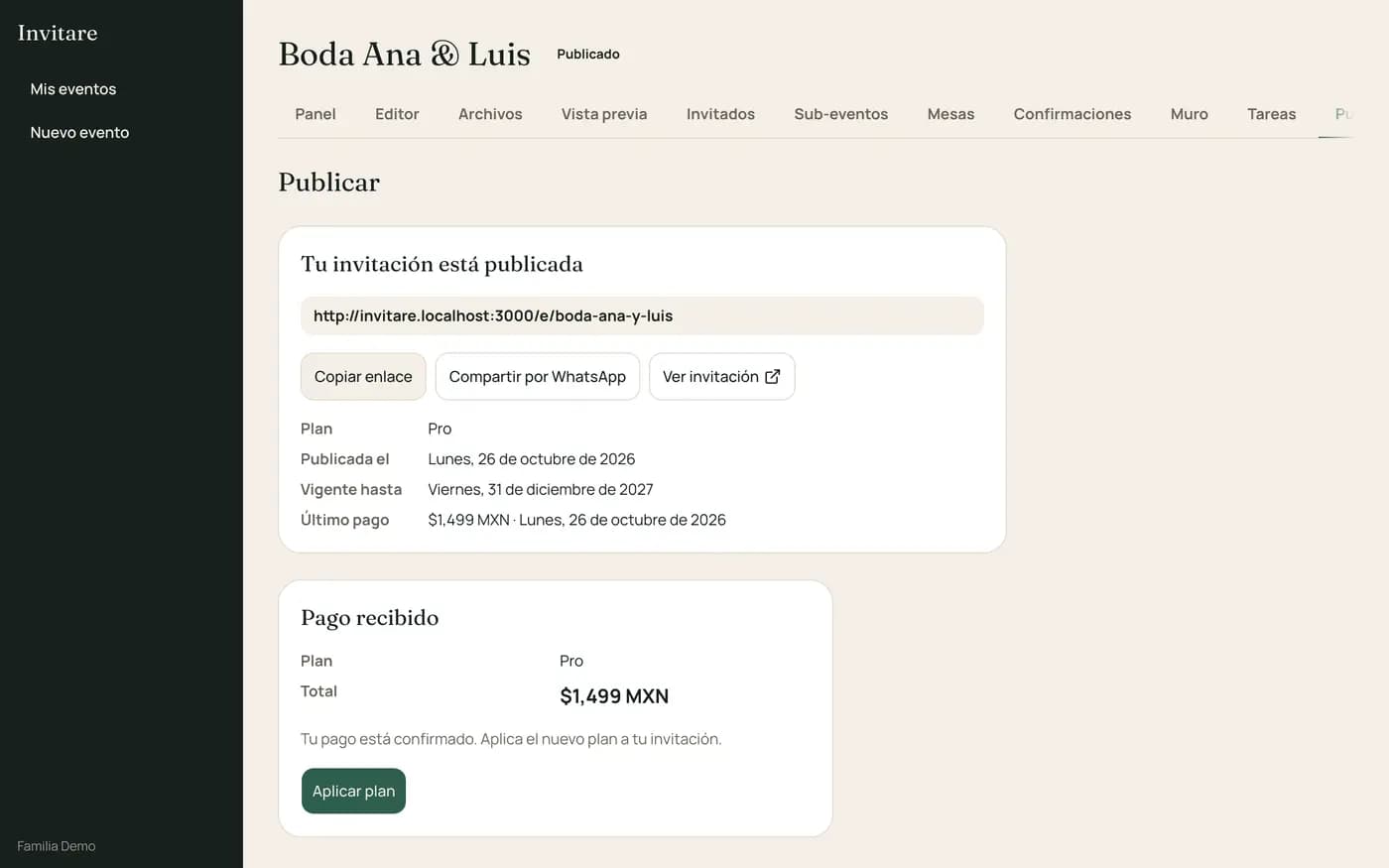
Paso 8: Publica y paga tu plan
En Publicar eliges Esencial, Premium o Pro y pagas una sola vez. Tu invitación queda en su propia dirección para compartirla.
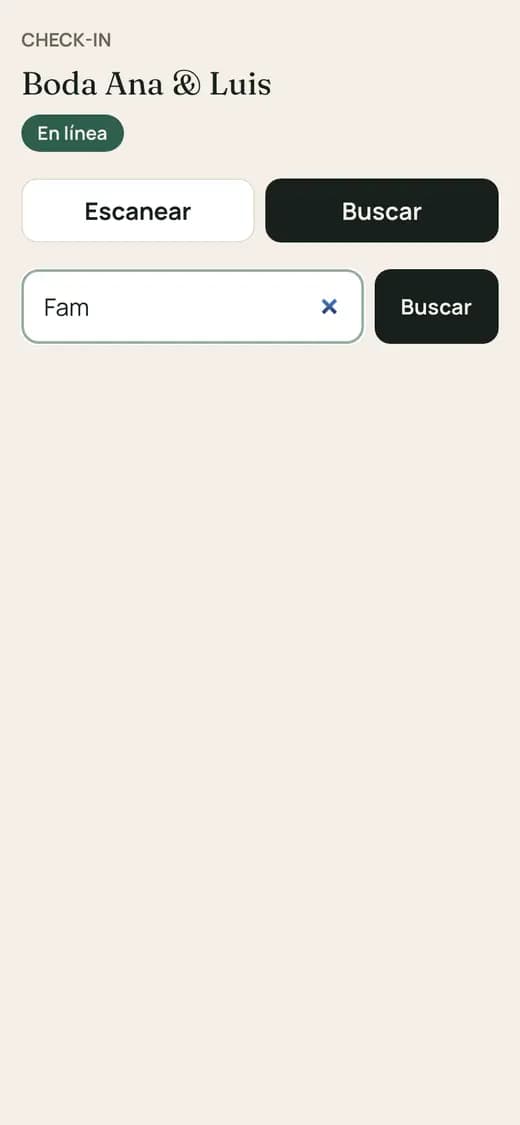
Paso 9: El día del evento: check-in
Con el plan Pro, tu equipo abre Check-in en el celular, escanea el QR o busca a la familia y registra quién llegó.
Diseñar es gratis; pagas al publicar.